
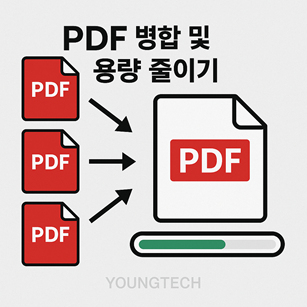
문서를 이메일로 보낼 때, 갑자기 “용량이 너무 커서 전송 실패!” 이런 경험 한 번쯤 해보셨죠? 혹은 여러 개의 PDF 파일을 하나로 묶어서 제출해야 할 때, 어떻게 해야 할지 막막하셨을 수도 있어요. 그래서 오늘은 누구나 쉽게 따라 할 수 있는 PDF 병합 및 용량 줄이기 방법을 소개해드릴게요. 복잡한 프로그램 없이, 클릭 몇 번이면 끝나는 꿀팁만 쏙쏙 골라왔어요. 실사용 예시도 함께 보여드릴 테니 바로 따라 해보세요!
1. PDF 병합이 꼭 필요한 순간은 언제일까?
PDF 병합 : 왜 필요할까요?
- 여러 장의 계약서나 회의자료를 하나로 정리할 때
- 이력서 + 자기소개서를 하나로 묶어서 제출할 때
- 스캔한 페이지를 한 파일로 만들고 싶을 때
✅ 실사용 예시 : 김대리는 5장의 회의자료 PDF를 매번 따로 보내다가, 병합해서 한 파일로 보내니 받는 사람 반응이 완전 GOOD! 깔끔하고 정돈된 느낌 덕분에 인상까지 좋아졌대요.
2. PDF 병합 및 용량 줄이기 방법 총정리
온라인에서 간편하게 PDF 병합하기
추천 사이트
- ILovePDF
- Smallpdf
- PDF24 Tools
사용법 꿀팁
- 사이트 접속 → 병합 메뉴 선택
- PDF 파일 끌어다 놓기
- 순서 정리 → 병합 버튼 클릭
- 파일 다운로드 끝!
✅ 실사용 예시 : 영수는 여행 다녀와서 찍은 영수증들을 스캔해서 PDF로 만들었어요. 그리고 Smallpdf로 한 번에 병합! 정산용으로 제출할 때 진짜 편했다네요.
모바일 앱으로도 가능해요!
추천 앱
- Xodo PDF (Android/iOS)
- iLovePDF 앱 버전
📌 사용법 : 앱 실행 → PDF 병합 메뉴 → 파일 선택 → 병합 실행 → 저장 또는 공유
✅ 실사용 예시 : 지현이는 태블릿으로 수업 필기를 PDF로 저장했는데, 여러 개라서 불편했대요. Xodo 앱으로 병합하니까 학기별로 깔끔하게 정리됐다고 해요.
프로그램 설치해서 하는 방법
추천 프로그램
- Adobe Acrobat Pro DC
- PDF-XChange Editor
전문적으로 문서 작업을 자주 한다면 설치형 프로그램이 안정적이에요. 특히 보안 설정까지 함께 해야 할 땐 유리하죠.
3. PDF 용량 줄이기 : 꼭 필요한 이유
PDF 용량 줄이기 : 언제 써야 할까?
- 이메일 첨부 용량이 제한되어 있을 때
- 기업, 관공서 사이트에 업로드할 때
- 클라우드 저장 공간 아끼고 싶을 때
✅ 실사용 예시 : 민주는 자소서를 포함한 PDF를 공기업 채용사이트에 올리려 했는데, 용량 초과 오류! ILovePDF로 압축하고 나니, 문제 없이 업로드 완료했대요.
4. PDF 용량 줄이기 방법 3가지 정리
온라인 PDF 압축 사이트 이용하기
추천 사이트
- ILovePDF
- Smallpdf
- PDF Compressor
사용법 요약
- 사이트 접속 → 압축 메뉴 클릭
- PDF 업로드
- 압축 방식 선택 (일반/고급)
- 결과 파일 다운로드!
✅ 실사용 예시 : 지수는 포트폴리오 PDF가 무려 30MB! Smallpdf로 고급 압축하니 4MB로 뚝! 품질도 괜찮았대요.
프로그램으로 압축하기
추천 프로그램
- Adobe Acrobat Pro DC → ‘PDF 최적화’ 기능 사용
- Foxit PDF Editor → 이미지 품질 설정 가능
📌 사용법 요약 : 파일 열기 → 도구 → PDF 최적화 → 저장
✅ 실사용 예시 : 디자인하는 성우는 이미지 많은 PDF를 자주 다루는데, Foxit Editor로 압축하니까 출력도 빨라졌고, 보관도 편해졌대요.
모바일 앱으로 PDF 압축
추천 앱
- Compress PDF (Android)
- iLovePDF (모바일 앱)
📌 사용법 요약 : 앱 실행 → PDF 선택 → 압축 → 저장 or 공유
✅ 실사용 예시 : 수아는 모바일로 찍은 영수증을 PDF로 만들었는데, 10MB 넘는 걸 앱으로 1MB 이하로 줄이니까 결제 증빙용으로 딱 좋았다고 해요.
5. PDF 병합 및 용량 줄이기 올인원 툴 추천
| 사이트명 | 병합 지원 | 압축 지원 | 특징 |
| ILovePDF | O | O | 사용법 쉬움, 한국어 지원 |
| Smallpdf | O | O | 속도 빠름, 클라우드 저장 가능 |
| PDF24 Tools | O | O | 데스크탑 앱도 제공, 광고 적음 |
✅ 실사용 예시 : 하나하나 하긴 귀찮은데… 한 방에 끝내고 싶다면 이런 올인원 사이트가 정답이에요!
6. PDF 병합 및 용량 줄이기 할 때 꼭 주의할 점
실수 방지 꿀팁!
- 병합 전 파일 순서 꼭 확인
- 용량 줄일 땐 화질 확인 필수
- 민감한 자료는 로컬에서 처리 + 암호 설정
- 원본 파일은 백업해두기!
7. 실전 예시로 보는 병합 + 압축 한 번에 끝내기
예시 상황
- 파일 5개를 하나로 합치고 → 25MB → 2MB로 줄이고 싶어요.
실행 방법
- ILovePDF 접속 → PDF 병합 메뉴
- 병합 완료 후 → 압축 메뉴 클릭
- 중간 압축 선택 → 다운로드 완료!
결과 : 깔끔하게 하나로 정리 + 업로드도 문제없이 OK!