
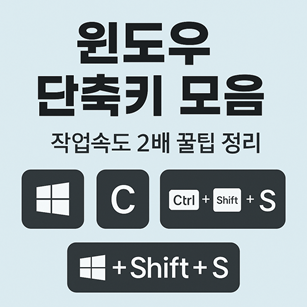
컴퓨터로 작업할 때 마우스를 이리저리 옮기느라 시간 낭비한 적 있지 않으세요? 특히 여러 창을 왔다 갔다 하거나 파일을 찾느라 클릭질만 수십 번… 이럴 때 진짜 꿀같이 도움되는 게 바로 ‘윈도우 단축키 모음’이예요! 윈도우 단축키만 잘 써도 작업 속도가 2배는 빨라진다는 사실, 알고 계셨나요?
이번 글에서는 윈도우 단축키 모음을 총정리해서 알려드릴게요. 일상에서 자주 쓰는 것부터 조금 더 고급 기능까지, 친근하고 쉽게 설명해 드릴 테니 누구나 바로 써먹을 수 있어요. 실사용 예시도 덤으로 넣어드릴게요.
1. 윈도우 단축키 모음 : Win + E 로 탐색기 바로 열기
이건 진짜 기본 중의 기본이에요. 바탕화면에서 폴더 찾는다고 일일이 클릭하느라 시간 버리지 마세요. Win 키 + E 키를 동시에 누르면 바로 탐색기가 열려요.
🔍 예시 : 사진 정리할 때, “내 문서 – 사진 – 2024년 여행” 이렇게 찾아가느라 귀찮았던 적 있다면 이 단축키가 꿀이죠!
2. 윈도우 단축키 모음 : Win + D 로 바탕화면 한 번에 보기
창이 여러 개 열려 있을 때, 바탕화면에 있는 파일 하나 열려고 다 닫으셨던 적 있나요? 그럴 땐 이 단축키 하나로 해결!
Win + D를 누르면 모든 창이 순식간에 최소화되고 바탕화면이 보여요. 다시 누르면 원래대로 복귀합니다.
🔍 예시 : 회사에서 급하게 바탕화면에 있는 보고서 파일 열고 싶을 때 바로 써보세요. 팀장님한테 칭찬받을지도?!
3. 윈도우 단축키 모음 : Win + 방향키로 창 깔끔하게 정렬하기
브라우저, 워드, 엑셀 여러 개 띄워놓고 멀티 작업할 때 유용해요.
- Win + ←(왼쪽 방향키) : 창이 왼쪽 절반으로 이동
- Win + →(오른쪽 방향키) : 창이 오른쪽으로 이동
- Win + ↑(위) 또는 ↓(아래) : 전체 화면 or 최소화
🔍 예시 : 한쪽에 워드 문서, 다른 쪽에 자료 페이지 띄워놓고 복사·붙여넣기 할 때 정말 편리하답니다!
4. 윈도우 단축키 모음 : Win + Shift + S 로 원하는 부분만 스크린샷
전체 화면 말고, 원하는 부분만 깔끔하게 캡처하고 싶을 땐 이 단축키가 최고!
- Win + Shift + S : 화면 어두워지면서 캡처 영역 선택 가능
- 선택한 화면은 자동으로 클립보드에 저장됨
🔍 예시 : 고객에게 보내야 할 자료 중 숫자표만 따로 캡처해서 붙여넣고 싶을 때 딱이에요.
5. 윈도우 단축키 모음 : Win + L 로 화면 잠그기
자리 비울 때 보안은 필수죠! 마우스로 잠금하지 말고 이 단축키로 빠르게!
- Win + L : 즉시 잠금 화면 전환
🔍 예시 : 회사에서 커피 마시러 나가면서 눌러두면 개인정보 걱정 없이 안심~
6. 윈도우 단축키 모음 : Win + R 로 실행 창 열기
조금 고급 기능이지만 익숙해지면 정말 편리해요.
- Win + R : 실행 창 열림
- 여기서
cmd,notepad,control입력하면 바로 실행 가능!
🔍 예시 : 메모장 켜거나 제어판 열고 싶을 때 클릭 안 해도 돼서 시간 절약됩니다.
7. 윈도우 단축키 모음 : Win + Ctrl + D 로 가상 데스크톱 추가
하나의 화면으로 여러 작업을 하는 게 불편할 때 가상 데스크톱이 답!
- Win + Ctrl + D : 새 데스크톱 생성
- Ctrl + Win + ← 또는 → : 데스크톱 간 이동
🔍 예시 : 업무용, 개인용 창을 나눠두면 집중력도 오르고 정신도 덜 혼란스러워져요.
8. 윈도우 단축키 모음 : Alt + Tab 으로 창 전환하기
여러 프로그램을 넘나들며 작업할 때 제일 많이 쓰는 단축키입니다.
- Alt 키 누른 채로 Tab : 현재 열려 있는 창들 간 전환
🔍 예시 : 엑셀 계산하다가 브라우저 검색하고, 다시 이메일 확인… 이럴 때 이 단축키 없으면 정말 불편하죠.
9. 윈도우 단축키 모음 : Alt + F4 로 창 한 방에 닫기
하나하나 마우스로 닫을 필요 없어요. 깔끔하게 종료할 땐 이걸로!
- Alt + F4 : 현재 창 종료 (바탕화면이면 종료 옵션 창 뜸)
🔍 예시 : 퇴근 전 브라우저나 프로그램 여러 개 켜놓은 거 정리할 때 최고입니다.
10. 윈도우 단축키 모음 : Win + Tab 으로 작업 보기
시각적으로 어떤 창이 어디 있는지 보고 싶다면?
- Win + Tab : 모든 열린 창이 한눈에 보기 좋게 정렬
- 최근 작업한 타임라인도 확인 가능
🔍 예시 : 아까 열었던 파일 다시 찾고 싶을 때 탭 몇 번 넘기면 바로 찾을 수 있어요.
마무리 꿀팁 : 단축키는 반복이 실력이다!
처음엔 헷갈릴 수 있지만, 반복하다 보면 손이 먼저 움직이게 돼요. 자주 쓰는 단축키 몇 개부터 외워두면 금방 익숙해지고, 작업 속도도 눈에 띄게 빨라진답니다. 오늘 소개한 윈도우 단축키 모음, 메모장에 적어두거나 출력해서 모니터 옆에 붙여보세요. 효율적인 작업 생활의 시작이 될 거예요!