

카카오톡으로 사진이나 동영상 주고받을 일이 정말 많잖아요? 그럴땐 카카오톡 사진 동영상 원본 전송 방법이 아주 중요해요. 친구랑 여행 사진 주고받거나, 가족한테 아이 사진 보내거나, 회사 일 때문에 증명사진 보내는 경우도 있고요. 그런데 막상 보내고 나면 사진이 깨지거나 흐릿하게 보여서 속상했던 적, 다들 한 번쯤은 있죠? 그 이유는 바로 사진이나 동영상이 자동으로 압축되기 때문이에요. 그래서 오늘은 카카오톡 사진 동영상 원본 전송 방법을 아주 쉽고 친근하게 알려드릴게요. 한 번만 알아두면 다음부턴 사진 화질 걱정 없이 딱! 해결됩니다.
1. 카카오톡 사진 동영상 원본 전송을 해야 하는 이유 : 왜 굳이 원본으로?
고화질 사진, 동영상 언제 필요한데?
생각보다 자주 필요해요. 예를 들어,
- 친구한테 여행 가서 찍은 풍경 사진이나 동영상 공유할 때
- 엄마한테 아이 사진이나 동영상 보내는데, 사진을 확대하면 얼굴이 뿌예요
- 회사에 주민등록증 스캔본 제출할 때, 글씨가 안 보이는 거예요
이럴 때는 꼭! 원본으로 보내야 상대방도 또렷하고 선명하게 볼 수 있어요. 그냥 전송하면 자동으로 용량이 줄어들면서 화질이 손상돼서, 작은 글씨나 디테일이 흐려지기 쉬워요.
2. 안드로이드에서 카카오톡 사진 동영상 원본 전송 방법 : 갤럭시 유저 필독!
갤럭시 스마트폰 사용자라면 이렇게 하세요
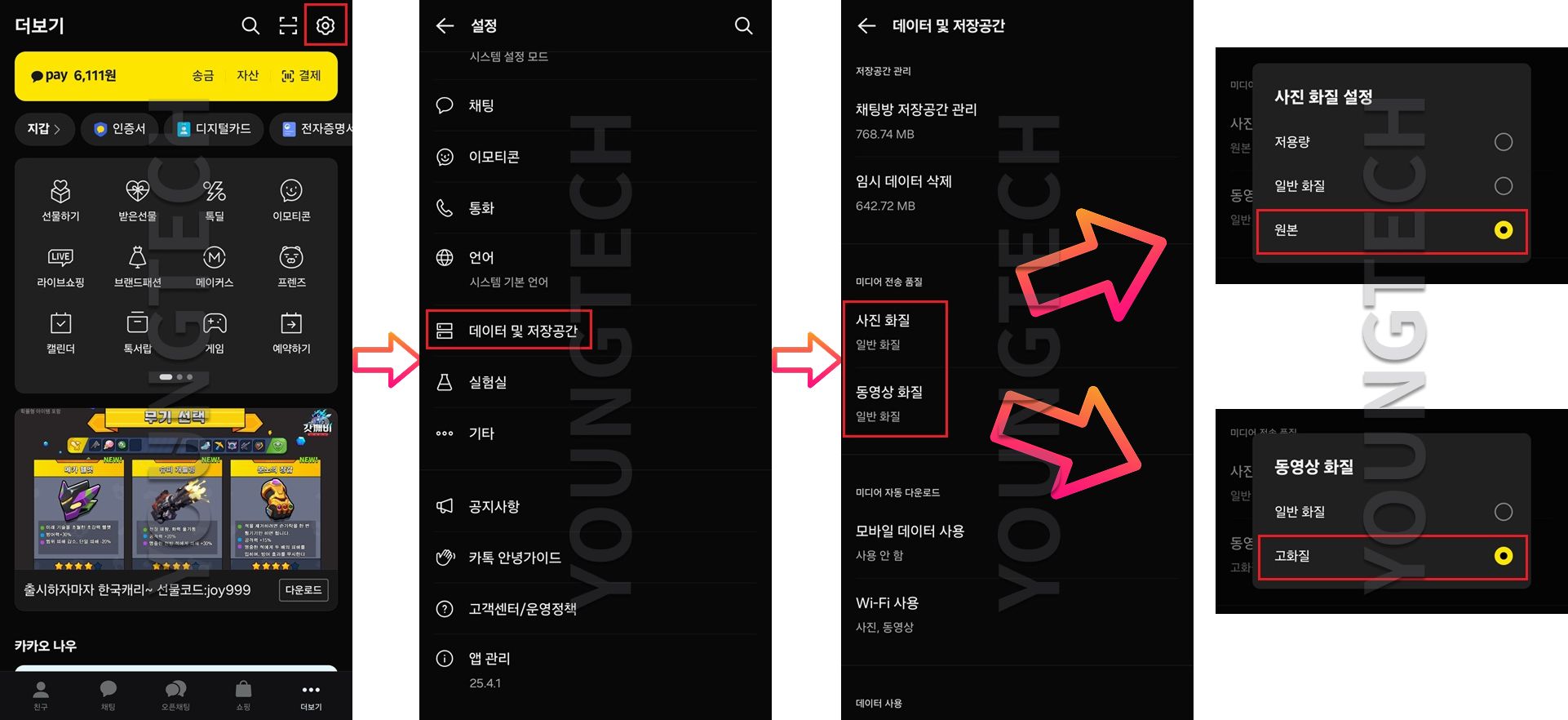
- 카카오톡을 실행합니다.
- 오른쪽 상단의 ⚙️ 설정(톱니바퀴 아이콘)을 눌러주세요. (메뉴가 나오면 “전체 설정”을 눌러주세요.)
- 메뉴 중에 데이터 및 저장공간을 선택합니다.
- 사진은 사진 화질을 선택하면 옵션이 뜨죠. 여기서 원본을 선택하세요.
- 동영상은 동영상 화질을 선택하면 나오는 옵션에 고화질을 선택하세요.
✅ 실사용 예시 : 회사에 제출할 주민등록증 스캔본을 보내야 했는데, 그냥 보내니 글자가 뿌옇게 보여서 다시 보내달라고 하더라고요. 알고 보니 원본 체크를 안 했던 거죠. 원본으로 보내니 한 번에 OK 받았습니다!
3. 아이폰에서 카카오톡 사진 동영상 원본 전송 방법 : iOS도 똑같이 쉬워요
아이폰 유저는 이렇게 따라 해보세요
- 카카오톡을 실행합니다.
- 오른쪽 상단의 ⚙️ 설정(톱니바퀴 아이콘)을 눌러주세요. (메뉴가 나오면 “전체 설정”을 눌러주세요.)
- 메뉴 중에 데이터 및 저장공간을 선택합니다.
- 사진은 사진 화질을 선택하면 옵션이 뜨죠. 여기서 원본을 선택하세요.
- 동영상은 동영상 화질을 선택하면 나오는 옵션에 고화질을 선택하세요.
⚠️ 주의사항 : 아이폰은 iCloud로 사진을 자동으로 올리는 경우가 많아요. 이럴 땐 원본 전송하려고 해도 사진이 로컬에 저장돼 있어야 가능해요. 사진에 구름 아이콘이 보이면 먼저 눌러서 다운로드 해주세요.
✅ 실사용 예시 : 아이폰 유저인데 원본 체크했는데도 화질이 안 좋아서 당황했거든요. 알고 보니 사진이 iCloud에만 있었던 거예요. 사진을 기기에 저장하고 다시 보내니까 선명하게 잘 보였어요!
4. 파일로 보내는 방법 : 사진이나 동영상도 파일로 보내면 화질 걱정 NO
‘사진’, ‘동영상’ 말고 ‘파일’로 보내는 방법도 있어요
사진이나 동영상을 파일로 전송하면, 압축 없이 100% 원본 상태로 전송돼요.
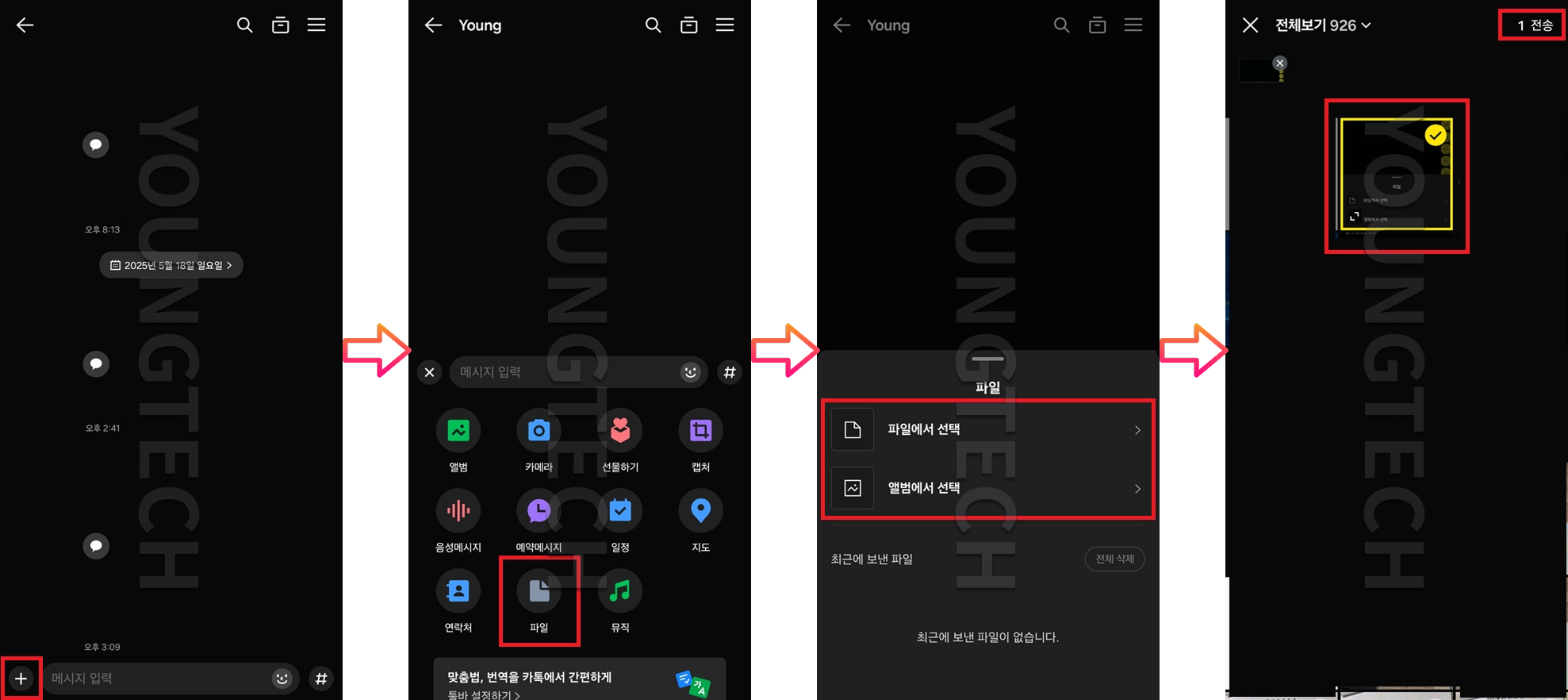
전송방법,
- 전송할 채팅방 왼쪽 아래의 [ + ] 버튼 아이콘을 눌러 주세요.
- 목록에서 파일을 선택합니다.
- 전송할 사진을 파일 또는 앨범에서 선택을 누릅니다. (사진 전송은 앨범에서 선택이 편해요)
- 전송할 사진을 선택한 후 오른쪽 상단의 전송을 누릅니다.
- 채팅방에 파일이 전송된것을 확인합니다.
✅ 실사용 예시 : 저는 사진을 자주 포토샵 작업해야 해서 화질이 정말 중요해요. 그래서 아예 파일로 보내는데, 확실히 편하고 화질도 완벽합니다.
💡 장점 : 깜빡하고 원본 체크 안 해도 걱정 없고, PNG, PSD 같은 특수 포맷도 전송 가능해요.
5. 여러 장 사진을 원본으로 보낼 때 주의할 점 : 너무 많이는 금지!
고화질 사진 여러 장 한 번에 보내면 느려질 수 있어요
- 원본 사진은 용량이 크기 때문에 한 번에 20장, 30장씩 보내면 전송 시간이 오래 걸리거나 실패할 수 있어요.
- 특히 데이터로 전송할 땐 부담이 크니, Wi-Fi 환경에서 보내는 걸 추천드려요.
✅ 실사용 예시 : 여행 사진 50장을 한 번에 원본으로 보냈다가 중간에 실패해서 다시 보내느라 고생했어요. 지금은 10장씩 나눠서 보내니 훨씬 안정적이에요.
💡 팁 : 10장 이내로 나눠서 보내고, 전송 후 하나씩 열어서 잘 보이는지도 확인해보세요.
6. 원본 전송이 안 될 때 체크할 것들 : 이럴 땐 꼭 확인!
전송이 실패하거나, ‘원본 체크했는데 화질이 이상해요’라면?
- 사진이 클라우드에만 있는 경우 (로컬 저장 필요)
- 카카오톡 앱이 오래돼서 기능 오류 발생
- 휴대폰 저장 공간 부족
해결 방법
- 갤러리 앱에서 해당 사진을 기기로 다운로드
- 카카오톡 최신 버전으로 업데이트
- 필요 없는 앱, 사진 정리해서 공간 확보
✅ 실사용 예시 : 사진 원본 체크했는데 자꾸 실패하더라고요. 알고 보니 폰 저장공간이 꽉 찼던 거예요. 앱 몇 개 지우고 다시 하니까 잘 전송됐어요.
7. 원본 전송이 어려울 땐 이런 앱도 추천드려요 : 대안도 있어요!
이런 상황에선 대체 앱도 편리해요
- 네이버 MYBOX : 링크로 대용량 사진 공유 가능
- Send Anywhere : 앱 없이 링크로 바로 전송
- Google 드라이브 : 클라우드 업로드 후 링크 공유
✅ 실사용 예시 : 카카오톡으로 보내기 어려운 대용량 포트폴리오는 Google 드라이브에 올려서 공유 링크 보내요. 화질 손상도 없고, 상대방도 다운로드만 하면 되니 간편해요.
💡 팁 : 상대방이 링크를 클릭해야만 확인 가능하다는 점 참고!
8. 화질 뿌옇게 보낼 필요 없어요
요즘 스마트폰 카메라 화질이 워낙 좋아져서, 사진도 퀄리티 있게 주고받아야겠죠? 이제는 카카오톡에서 사진 원본으로 보내는 법 알고 있으니, 고화질로 선명하게 추억을 나눠보세요. 몇 번만 연습해보면 습관처럼 원본 체크하게 되실 거예요